スター透かし
Mac と Windows で簡単に透かしを入れて写真や PDF を保護します
Star Watermark macOS Catalina 10.15 のサポート
macOS Catalina で Star Watermark を使用する
Star Watermark Mac 用macOS Catalina 10.15 と完全な互換性があります。 Catalina の強化されたセキュリティ機能により、ウォーターマーク テンプレートを保存するためにドキュメント フォルダーにアクセスするためのソフトウェアの権限を付与する必要があります。このガイドでは、シームレスなエクスペリエンスを確保するためにこれらの権限を構成する方法について説明します。
権限が必要な理由
macOS Catalina では、ユーザーのプライバシーを強化するために、サードパーティ製アプリによるドキュメントなどの特定のフォルダーへのアクセスを制限しています。 Star Watermark では、ウォーターマーク テンプレートを安全に保存するためにドキュメント フォルダーへのアクセスが必要です。これは、Google Chrome などのアプリと同様の標準的な方法であり、100% 安全です。
権限を構成するためのステップバイステップ ガイド
シナリオ 1: 初回インストール
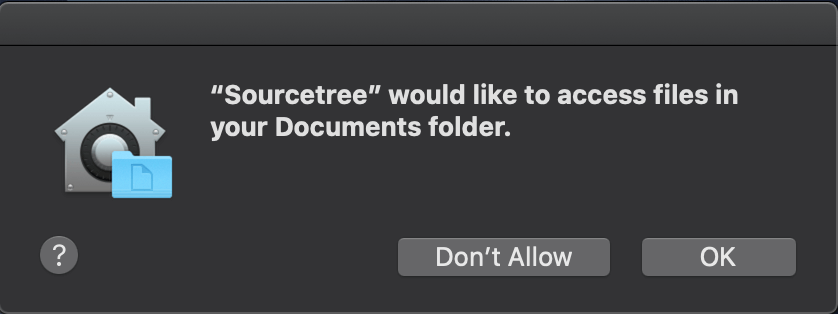
インストール後に初めて Star Watermark を開くと、macOS Catalina によって、Documents フォルダーへのアクセスを許可するかどうかを確認するメッセージが表示されます。
- Star Watermarkを起動します。
- 許可を求めるプロンプトが表示されたら、 をクリックします。OKアクセスを許可します。
シナリオ 2: 既存のインストール
Catalina にアップグレードする前に Star Watermark をインストールした場合は、ウォーターマーク テンプレートが欠落していることに気づくかもしれません。これは、ソフトウェアにドキュメント フォルダーへのアクセスがない場合に発生します。権限を付与するには、次の手順に従います。
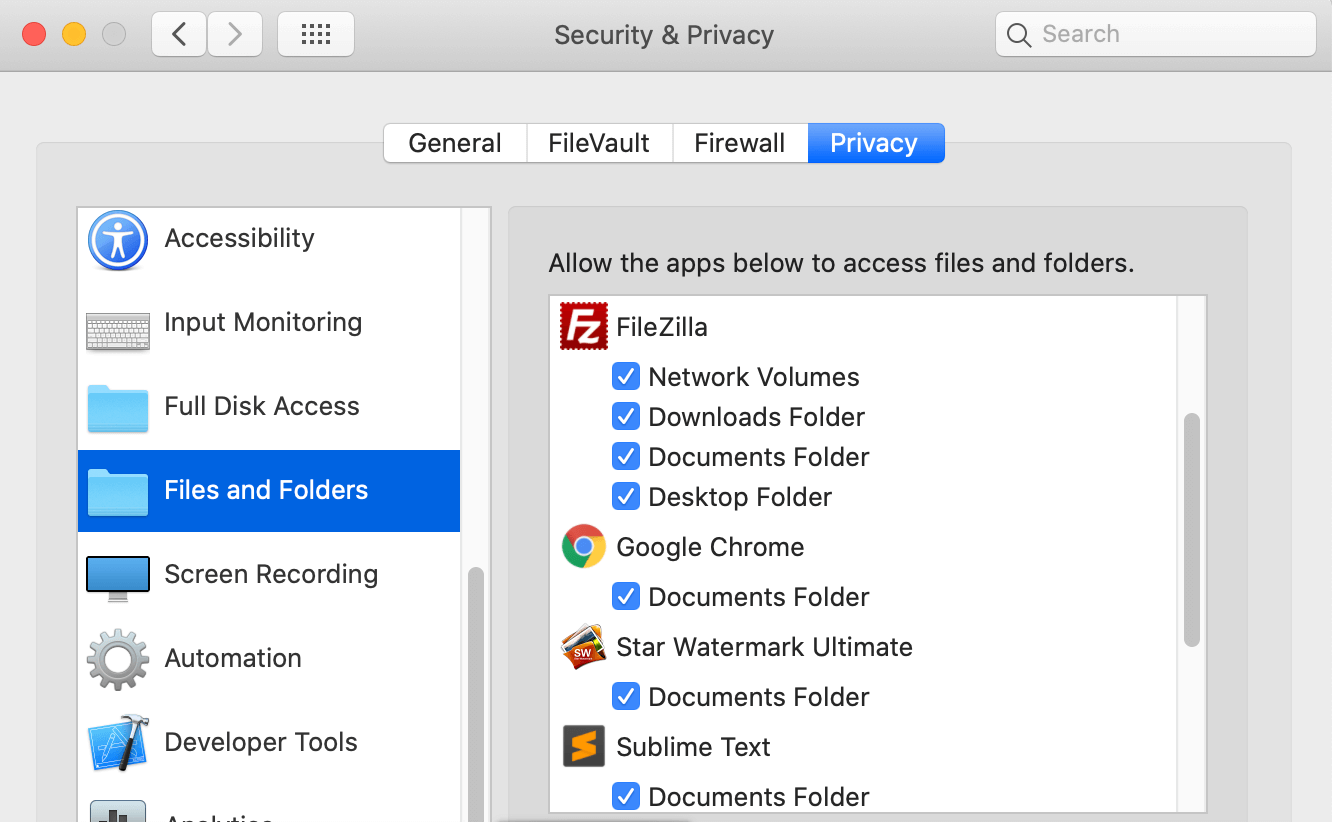
- 開くシステム環境設定(Apple メニューまたは Dock から)。
- クリックセキュリティとプライバシー.
- を選択します。プライバシータブ。
- 左側のサイドバーで、ファイルとフォルダー.
- 確実にするStar Watermark「ドキュメントフォルダー」にチェックが入っています。そうでない場合は、チェックボックスをオンにしてアクセスを有効にします。
テンプレートへのアクセスを確認する
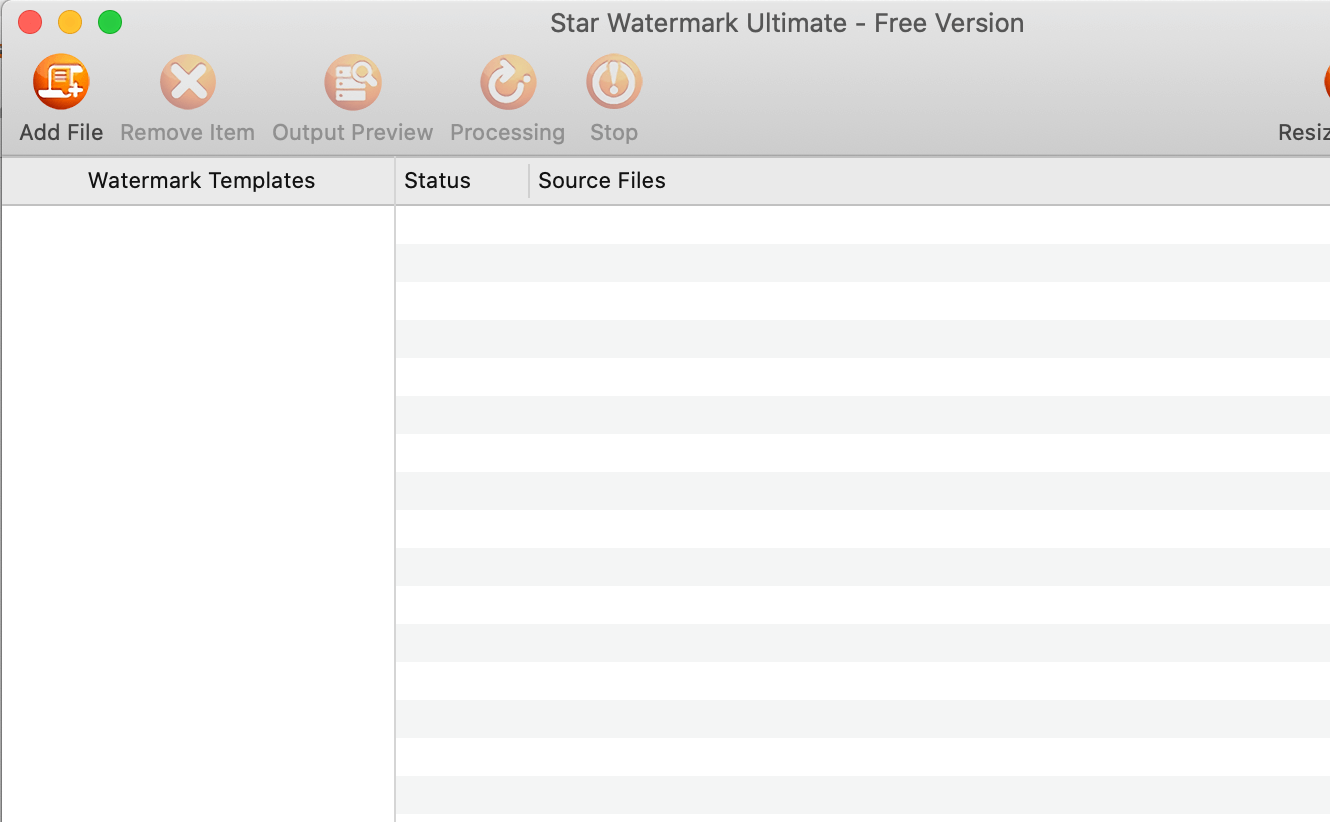
権限を付与した後、__SW___ を再起動します。透かしテンプレートが正しく読み込まれるはずです。テンプレートがまだ見つからない場合は、ドキュメント フォルダーにアクセスできることを確認し、連絡してください。サポート.
Catalina で Star Watermark を使用するためのヒント
- 最新バージョンにアップデートする: Catalina との互換性を最適化するには、最新の Star Watermark リリースを使用していることを確認してください。
- 権限を定期的に確認する: macOS のアップデートによりアクセス許可がリセットされる場合があるため、問題が発生した場合はアクセスを確認してください。
- サポートに連絡する: 継続的な問題については、弊社までお問い合わせください。サポートチーム.
よくある質問 (FAQ)
- Star Watermark は macOS Catalina と互換性がありますか?
- はい、最新バージョンは、適切な権限が設定された macOS Catalina 10.15 を完全にサポートしています。
- ウォーターマーク テンプレートが見つからないのはなぜですか?
- これは、__SW___ にドキュメント フォルダーへのアクセス権がない場合に発生します。許可を与えるには、上記の手順に従ってください。
- ドキュメントフォルダーへのアクセスを許可しても安全ですか?
- はい、__SW___ はドキュメント フォルダーのみを使用してテンプレートを保存し、データのセキュリティを確保します。
- 新しい macOS バージョンで Star Watermark を使用できますか?
- はい、__SW___ は新しい macOS バージョンをサポートしています。チェックしてくださいダウンロードページアップデート用に。
今すぐ始めましょう
最新のものをダウンロードStar Watermark Mac 用macOS Catalina で写真や PDF に透かしを入れるには!