SternWasserzeichen
Schützen Sie Ihre Fotos und PDFs mit einfachem Wasserzeichen auf Mac und Windows
Digitale Fotos mit Wasserzeichen versehen
Schützen Sie Ihre digitalen Fotos mit Star Watermark
Das Anbringen eines Wasserzeichens auf Ihren digitalen Fotos ist wichtig, um eine unbefugte Nutzung zu verhindern.Star Watermarkbietet eine benutzerfreundliche Lösung für Mac- und Windows-Benutzer zum Hinzufügen von Text- oder Bildwasserzeichen und schützt so Ihre Fotos bei gleichbleibender Qualität. Dieser Leitfaden erzählt eine reale Geschichte und eine Schritt-für-Schritt-Anleitung, um Ihnen den Einstieg zu erleichtern.
Ein realer Bedarf an Wasserzeichen
Als Geschäftsinhaber, der elektronische Produkte verkauft, habe ich Stunden damit verbracht, meinen Bestand für unsere Website zu fotografieren. Eines Tages entdeckte ich meine Fotos ohne Erlaubnis auf der Website eines Mitbewerbers. Frustriert wurde mir klar, dass ich meine Bilder schützen musste. Nach Recherche habe ich es gefundenStar Watermark, ein kostenloses und effizientes Tool für Mac. Die Batch-Wasserzeichenfunktion hat mir Zeit gespart und die kostenpflichtige Version (nur 17,50 $) schaltete erweiterte Funktionen für professionelle Ergebnisse frei.

Beispiel eines Textwasserzeichens
So versehen Sie Ihre digitalen Fotos mit einem Wasserzeichen
Schritt 1: Star Watermark herunterladen und installieren
Besuchen Sie dieStar Watermark Websiteum die kostenlose Version für Mac oder Windows herunterzuladen. Befolgen Sie die Installationsanweisungen, um die Software einzurichten.
Schritt 2: Erstellen Sie eine Wasserzeichenvorlage
Starten Sie Star Watermark und klicken Sie auf „Vorlage bearbeiten“, um Ihr Wasserzeichen zu entwerfen:
- Textwasserzeichen: Fügen Sie Ihren Namen, das ©-Symbol oder die Website-URL hinzu. Passen Sie Schriftart, Größe, Farbe und Deckkraft an.
- Bildwasserzeichen: Laden Sie ein Logo oder eine Grafik hoch und passen Sie deren Größe und Position an.
- Positionierung: Ziehen Sie das Wasserzeichen oder verwenden Sie Ausrichtungswerkzeuge für eine präzise Platzierung.
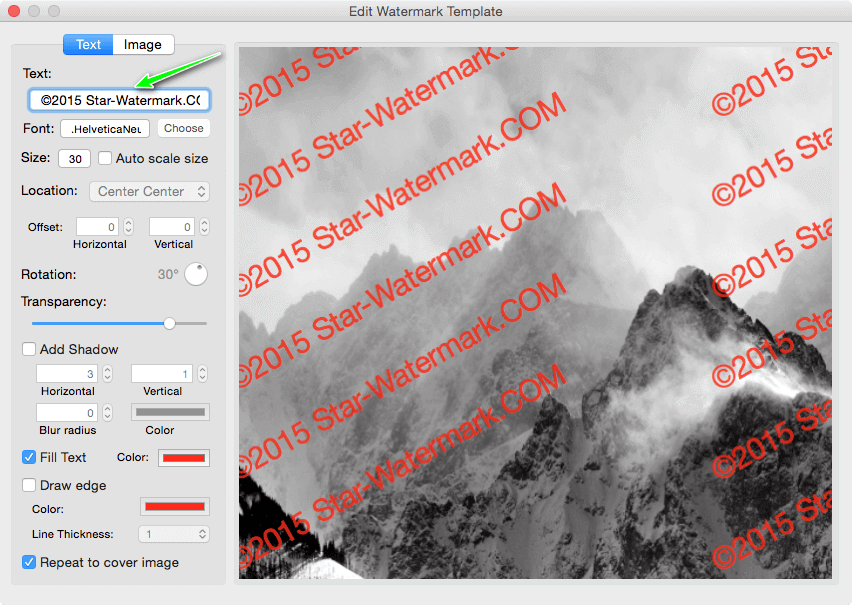
Schnittstelle zur Vorlagenbearbeitung
Schritt 3: Wasserzeichen auf Fotos anwenden
Importieren Sie Ihre Fotos, indem Sie auf „Datei hinzufügen“ klicken und dann:
- Wählen Sie Ihre Wasserzeichenvorlage aus.
- Klicken Sie auf „Ausgabevorschau“, um den Wasserzeicheneffekt zu überprüfen.
- Klicken Sie auf „Verarbeiten“, um das Wasserzeichen auf ein oder mehrere Fotos anzuwenden.

Beispiel für einen Wasserzeicheneffekt
Warum Star Watermark wählen?
- Stapelverarbeitung: Mehrere Fotos gleichzeitig mit einem Wasserzeichen versehen, das spart Zeit.
- Kostenlose Version: Robuste Funktionen für grundlegende Wasserzeichen.
- Erschwingliches Upgrade: Schalten Sie erweiterte Funktionen für nur 17,50 $ frei.
- Benutzerfreundlich: Intuitive Benutzeroberfläche für Anfänger und Profis.
Häufig gestellte Fragen (FAQ)
- Ist Star Watermark kostenlos?
- Ja, die kostenlose Version umfasst Textwasserzeichen und Stapelverarbeitung. Die kostenpflichtige Version fügt Bildwasserzeichen und erweiterte Funktionen hinzu.
- Kann ich mehrere Fotos gleichzeitig mit einem Wasserzeichen versehen?
- Ja, mit der Stapelverarbeitungsfunktion von Star Watermark können Sie mehrere Fotos gleichzeitig mit einem Wasserzeichen versehen.
- Welche Formate unterstützt Star Watermark?
- Es unterstützt JPEG, PNG, BMP und mehr. Besuchen Sie dieFAQ-Seitefür Einzelheiten.
- Ist es mit macOS Ventura kompatibel?
- Ja, Star Watermark funktioniert auf macOS Ventura und früheren Versionen.
Verwandte Tutorials
- So fügen Sie Textwasserzeichen hinzu
- So fügen Sie Bildwasserzeichen hinzu
- Fotos stapelweise mit Wasserzeichen versehen
- Sehen Sie sich das Star Watermark Video-Tutorial an
Beginnen Sie noch heute
Schützen Sie Ihre digitalen Fotos mitStar Watermark. Jetzt herunterladen und mit dem Wasserzeichen beginnen!
Brauchen Sie Hilfe? Besuchen Sie unsereTutorialsoderKontaktieren Sie den Support.