estrellamarca de agua
Herramientas de marcas de agua para imágenes y PDF en PC con Windows y macOS
Agregar marca de agua de imagen
Cómo agregar marcas de agua de imagen conStar Watermarkpara mac
Agregue logotipos o marcas de agua de imágenes a las fotos conStar Watermark para Mac. Esta herramienta gratuita y sin conexión admite el procesamiento por lotes, lo que la hace más rápida que Photoshop.
-
Crea tu plantilla de marca de agua
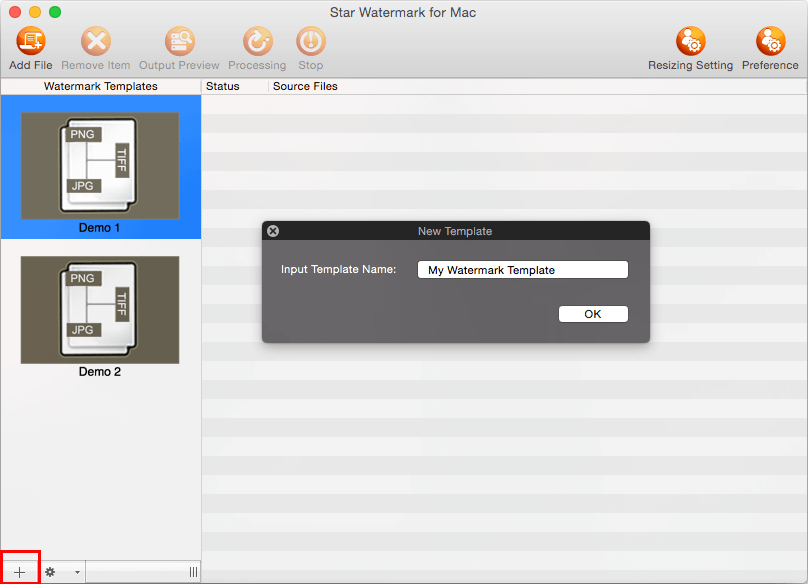
Descargar Star Watermark, ejecútelo y cree una nueva plantilla. Haga doble clic para editar.
-
Edite su plantilla de marca de agua
Cambie a la pestaña "Imagen" y configure el estilo de la marca de agua: ruta de la imagen, ángulo, transparencia, ancho, alto y escala automática.
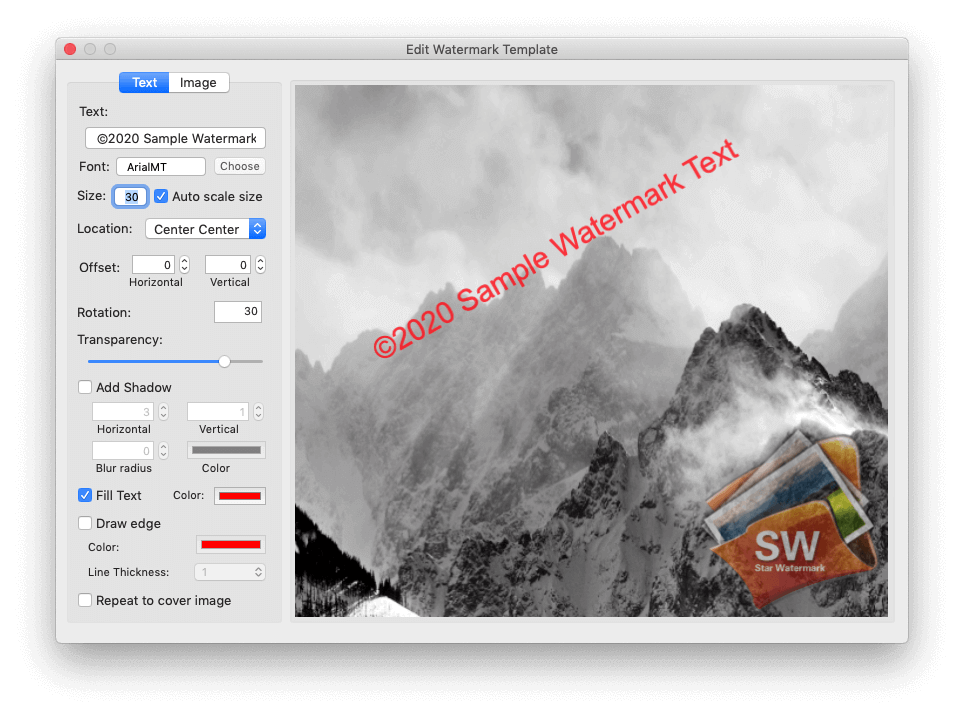
Escala automática: Habilite "Escala automática" para ajustar el tamaño de la marca de agua para diferentes dimensiones de la imagen.
Rotación: ajusta el ángulo de la marca de agua de la imagen.
Transparencia: establece el nivel de transparencia de la imagen.
Ubicación: Coloque la marca de agua (por ejemplo, Centro, Arriba a la izquierda) o gírela.
compensación: ajuste la posición de la marca de agua con valores de desplazamiento.
-
Seleccione su plantilla
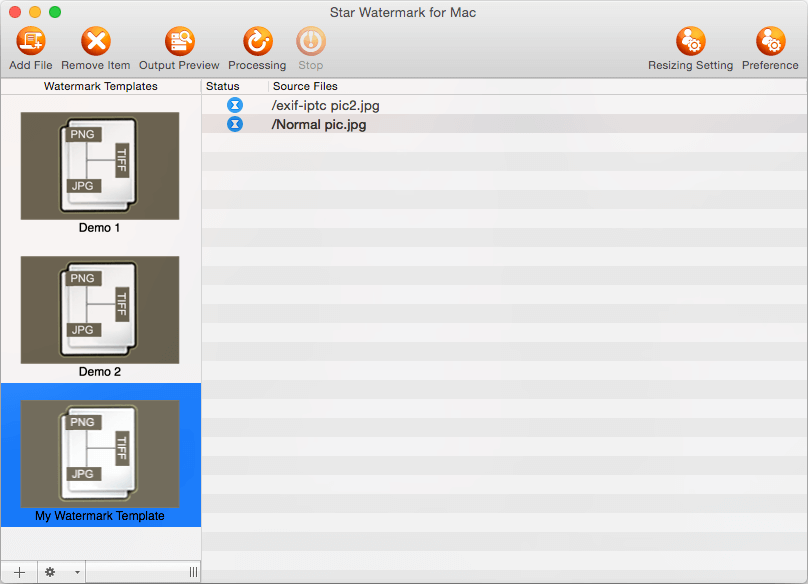
Después de editar, cierre el cuadro de diálogo "Editar plantilla de marca de agua". Seleccione su plantilla en el panel izquierdo.
-
Vista previa o proceso
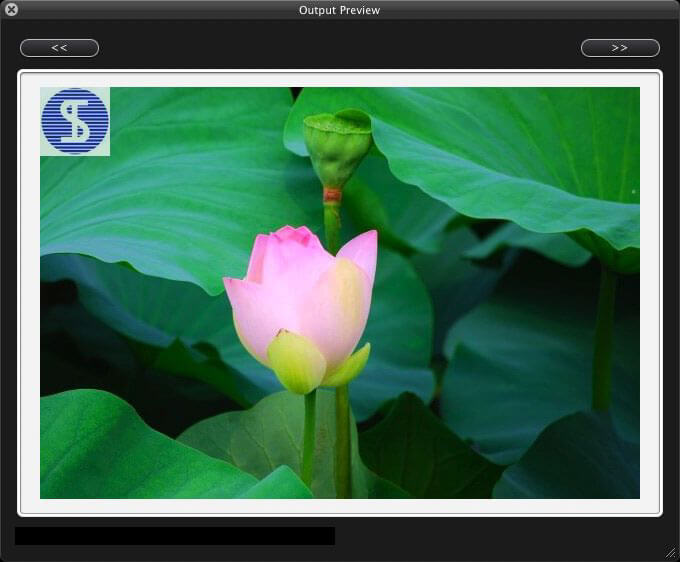
Haga clic en "Agregar archivos" o arrastre imágenes al cuadro de diálogo principal. Haga clic en "Vista previa de salida" para verificar, luego en "Procesar" para aplicar marcas de agua.
-
Ver imágenes con marcas de agua
Los archivos de salida se guardan en el directorio original con un sufijo "_new" (por ejemplo, "a.jpg" se convierte en "a_new.jpg").