ÉtoileFiligrane
Outils de filigrane d'images et de PDF sur PC Windows et macOS
Ajouter un filigrane d'image
Comment ajouter des filigranes d'image avecStar Watermarkpour Mac
Ajoutez des logos ou des filigranes d'image aux photos avecStar Watermark pour Mac. Cet outil gratuit et hors ligne prend en charge le traitement par lots, ce qui le rend plus rapide que Photoshop.
-
Créez votre modèle de filigrane
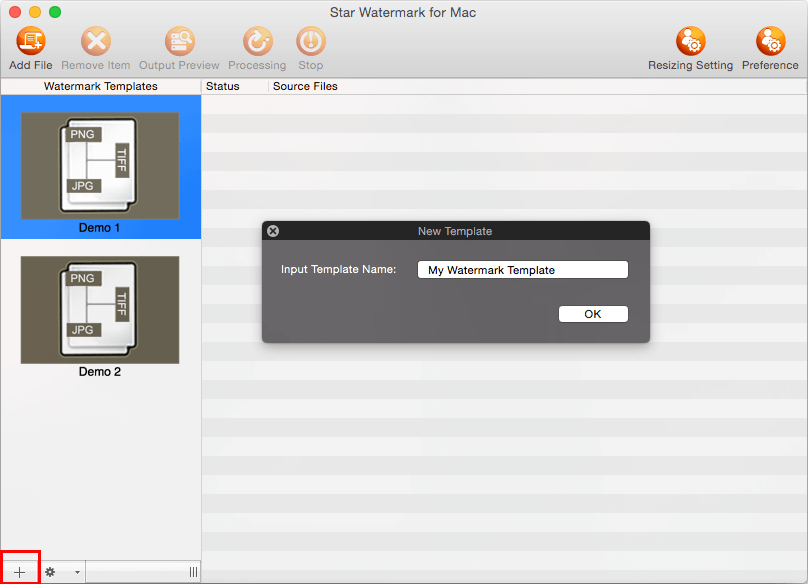
Télécharger Star Watermark, lancez-le et créez un nouveau modèle. Double-cliquez pour modifier.
-
Modifier votre modèle de filigrane
Passez à l'onglet "Image" et définissez le style du filigrane : chemin de l'image, angle, transparence, largeur, hauteur et échelle automatique.
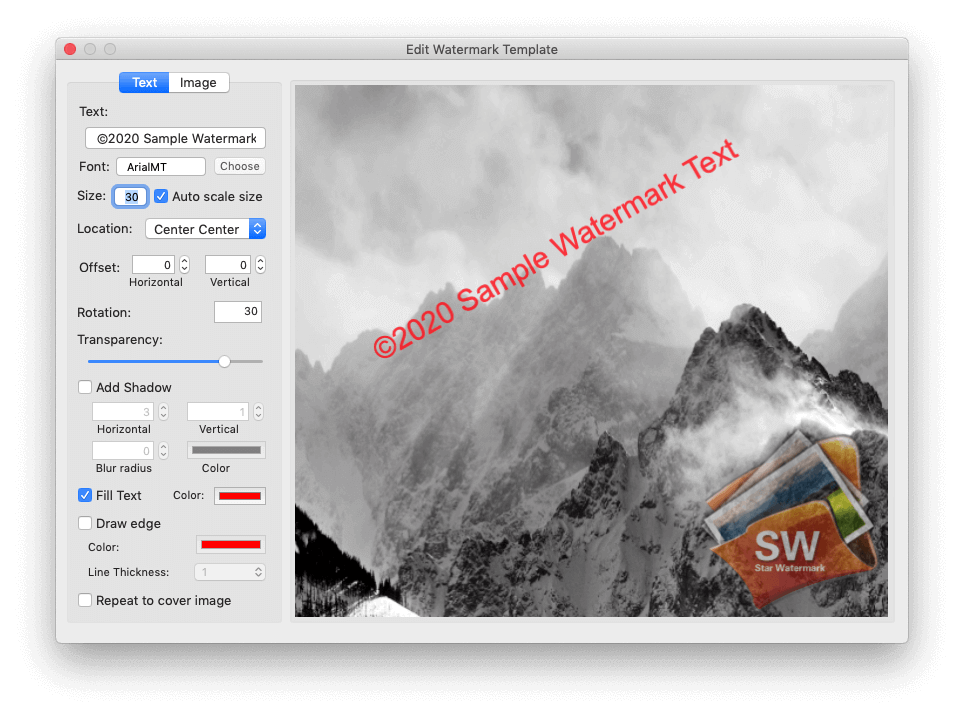
Échelle automatique: Activez « Échelle automatique » pour ajuster la taille du filigrane pour différentes dimensions d'image.
Rotation: Ajustez l’angle du filigrane de l’image.
Transparence: Définissez le niveau de transparence de l’image.
Emplacement: Positionnez le filigrane (par exemple, Centre, Haut gauche) ou faites-le pivoter.
Décalage: Affinez la position du filigrane avec des valeurs de décalage.
-
Sélectionnez votre modèle
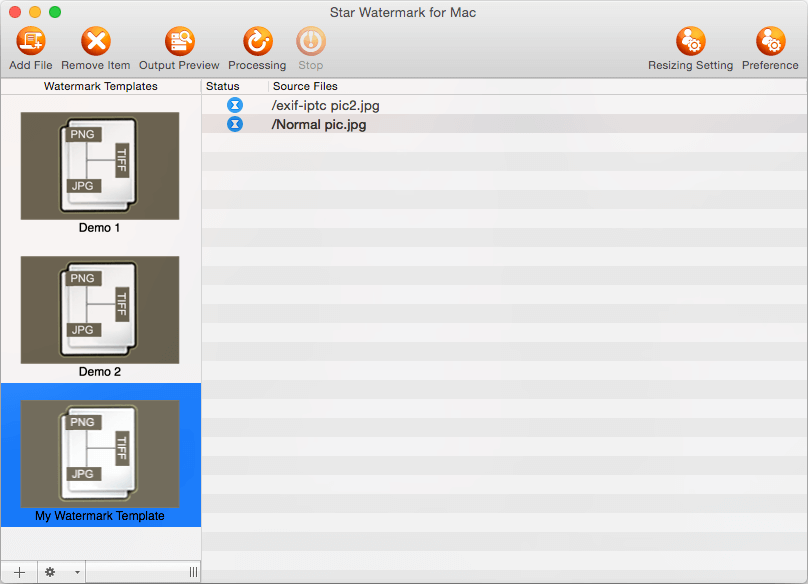
Après l'édition, fermez la boîte de dialogue "Modifier le modèle de filigrane". Sélectionnez votre modèle dans le panneau de gauche.
-
Aperçu ou processus
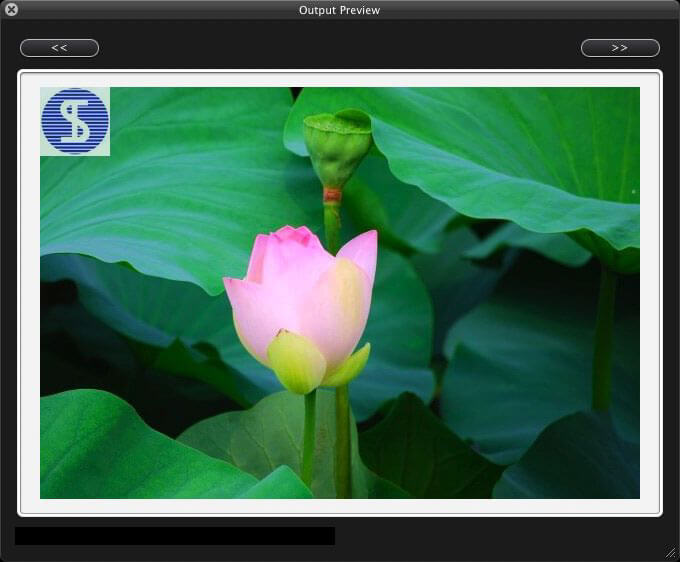
Cliquez sur "Ajouter des fichiers" ou faites glisser les images vers la boîte de dialogue principale. Cliquez sur « Aperçu de la sortie » pour vérifier, puis sur « Traiter » pour appliquer des filigranes.
-
Afficher les images filigranées
Les fichiers de sortie sont enregistrés dans le répertoire d'origine avec un suffixe "_new" (par exemple, "a.jpg" devient "a_new.jpg").