ÉtoileFiligrane
Outils de filigrane d'images et de PDF sur PC Windows et macOS
Ajouter un filigrane de texte
Comment ajouter des filigranes de texte avecStar Watermarkpour Mac
Protégez vos photos avec des filigranes de texte en utilisantStar Watermark pour Mac, un outil de filigrane gratuit et hors ligne. Ajoutez des dates, des noms d’entreprises ou des URL de sites Web pour garantir vos droits d’auteur.
Comparé à Photoshop, Star Watermark est plus rapide et plus facile pour le filigrane par lots. Suivez ces étapes pour ajouter des filigranes de texte à vos photos.
-
Créez votre modèle de filigrane
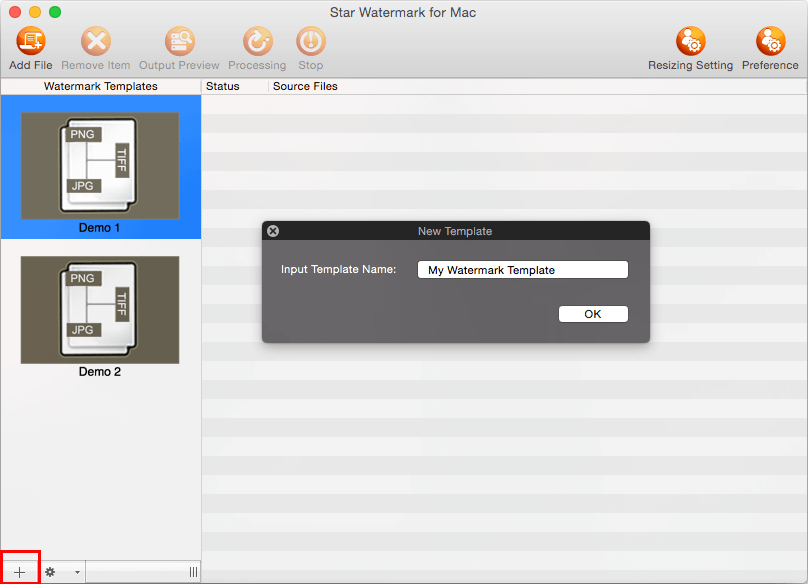
Télécharger Star Watermark, lancez-le et créez un nouveau modèle. Double-cliquez sur le modèle à modifier.
-
Modifier votre modèle de filigrane
Passez à l'onglet "Texte" et définissez votre style de filigrane : contenu du texte, police, taille, mise à l'échelle automatique, ombre, etc.
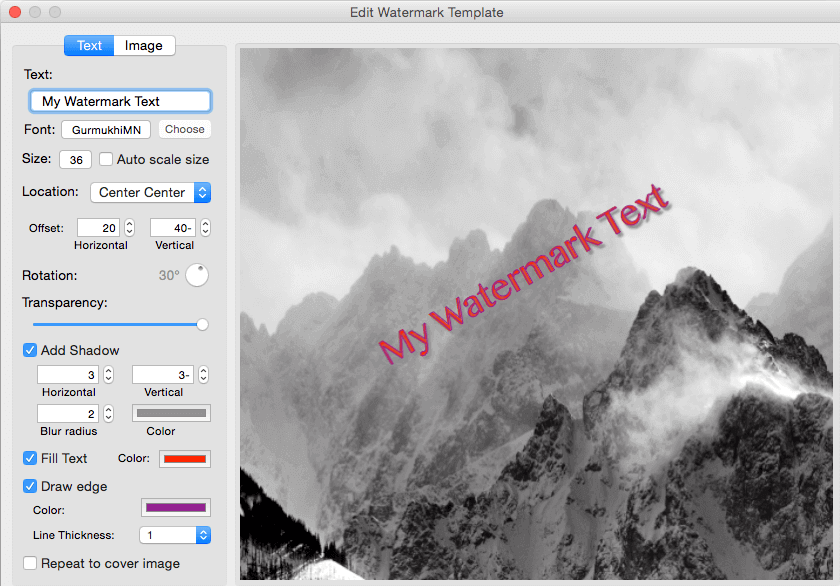
Échelle automatique: Activez « Échelle automatique » pour redimensionner les filigranes en fonction des dimensions de l'image.
Texte: saisissez le texte de filigrane souhaité, tel qu'un nom ou une URL.
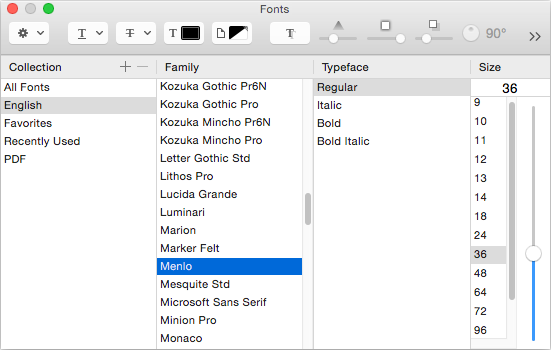
Police: Cliquez sur « Choisir » pour sélectionner la police, la taille et le style.
Emplacement: Positionnez le filigrane (par exemple, Centre, Haut gauche) ou faites-le pivoter selon l'angle souhaité.
Décalage: Ajustez les valeurs de décalage pour affiner la position du filigrane.
-
Sélectionnez votre modèle
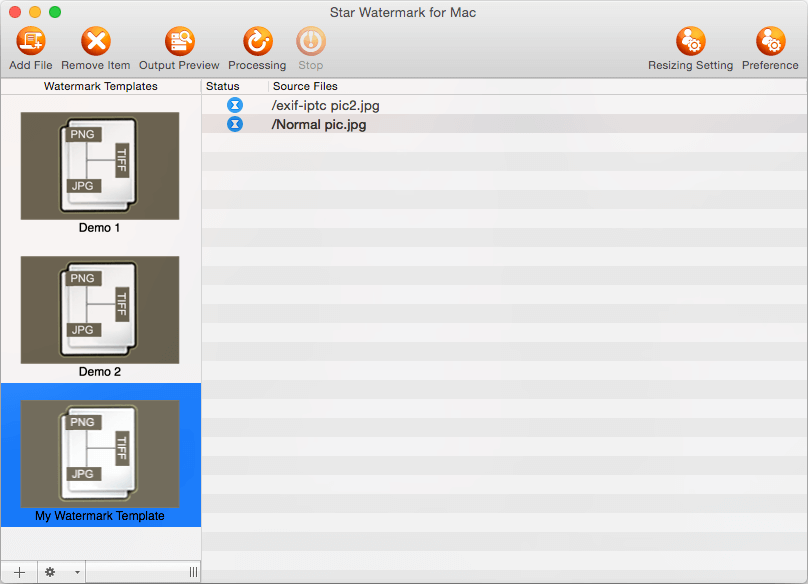
Après l'édition, fermez la boîte de dialogue "Modifier le modèle de filigrane". Sélectionnez votre modèle dans le panneau de gauche.
-
Aperçu ou processus
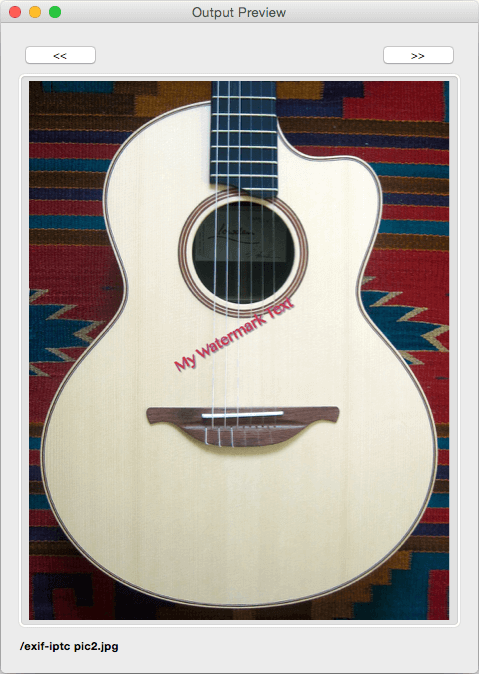
Cliquez sur "Ajouter des fichiers" pour importer des images ou faites-les glisser et déposez-les. Cliquez sur « Aperçu de la sortie » pour vérifier le résultat, puis sur « Traiter » pour appliquer des filigranes.
-
Afficher les images filigranées
Les fichiers de sortie sont enregistrés dans le répertoire d'origine avec un suffixe "_new" (par exemple, "a.jpg" devient "a_new.jpg").