EstrelaMarca d’água
Ferramentas de marca d'água de imagem e PDF no Windows PC e macOS
Adicionar marca d'água de texto
Como adicionar marcas d'água de texto comStar Watermarkpara Mac
Proteja suas fotos com marcas d'água de texto usandoStar Watermark para Mac, uma ferramenta de marca d'água gratuita e offline. Adicione datas, nomes de empresas ou URLs de sites para proteger seus direitos autorais.
Comparado ao Photoshop, Star Watermark é mais rápido e fácil para marcas d'água em lote. Siga estas etapas para adicionar marcas d'água de texto às suas fotos.
-
Crie seu modelo de marca d'água
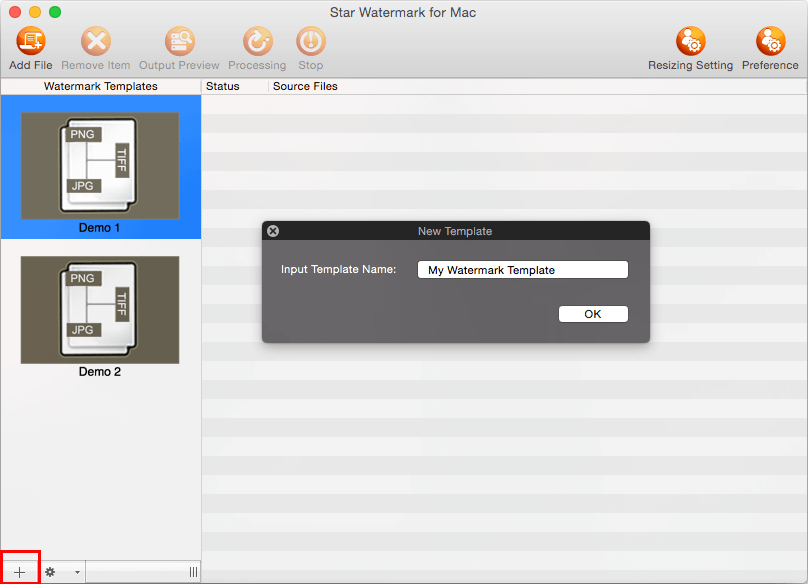
Baixar Star Watermark, inicie-o e crie um novo modelo. Clique duas vezes no modelo para editar.
-
Edite seu modelo de marca d'água
Mude para a guia "Texto" e defina o estilo da marca d'água: conteúdo do texto, fonte, tamanho, dimensionamento automático, sombra, etc.
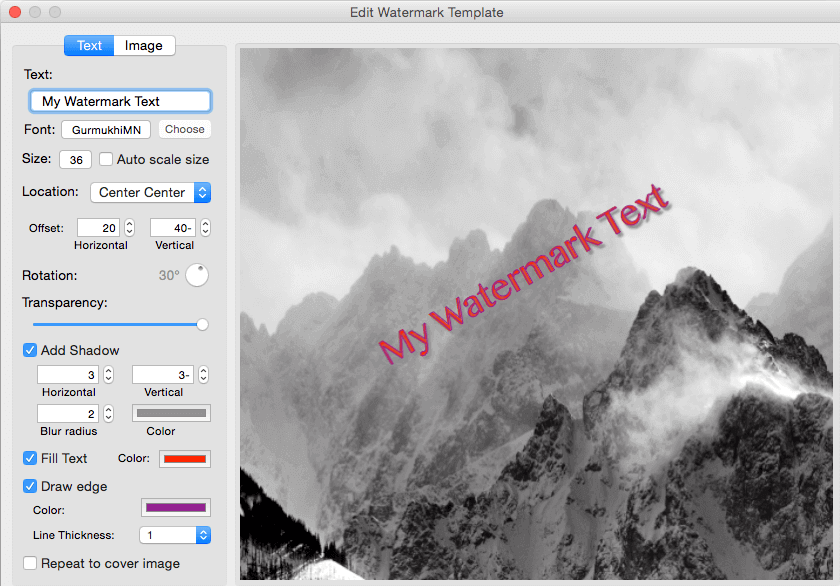
Escala automática: ative a 'Escala automática' para redimensionar marcas d'água com base nas dimensões da imagem.
Texto: insira o texto da marca d'água desejada, como um nome ou URL.
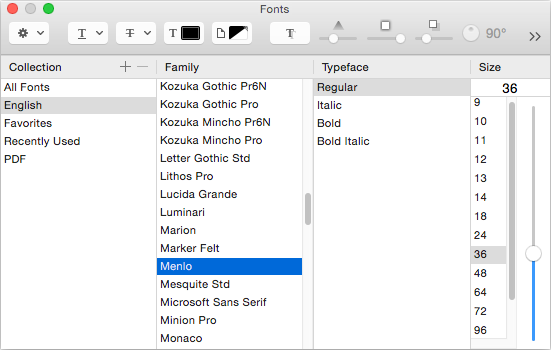
Fonte: Clique em "Escolher" para selecionar fonte, tamanho e estilo.
Localização: Posicione a marca d'água (por exemplo, Centro, Superior Esquerdo) ou gire-a no ângulo de sua preferência.
Deslocamento: ajuste os valores de deslocamento para ajustar a posição da marca d’água.
-
Selecione seu modelo
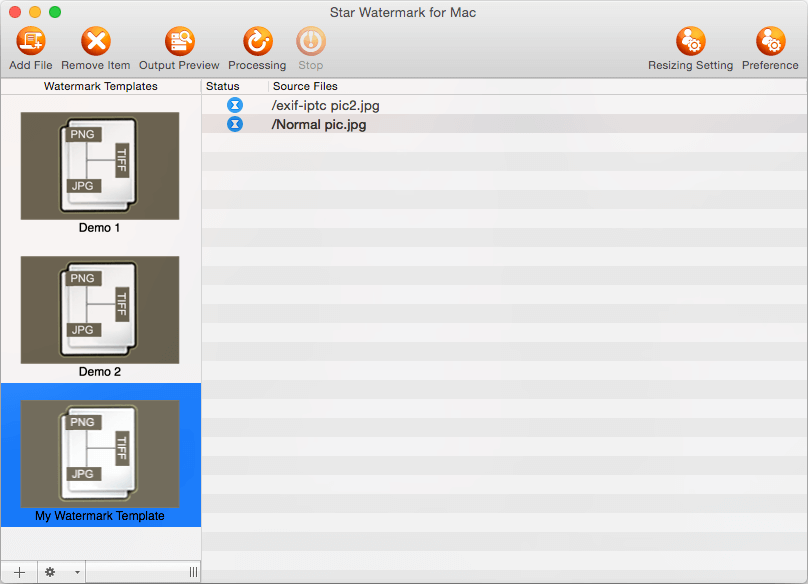
Após a edição, feche a caixa de diálogo "Editar modelo de marca d'água". Selecione seu modelo no painel esquerdo.
-
Visualizar ou processar
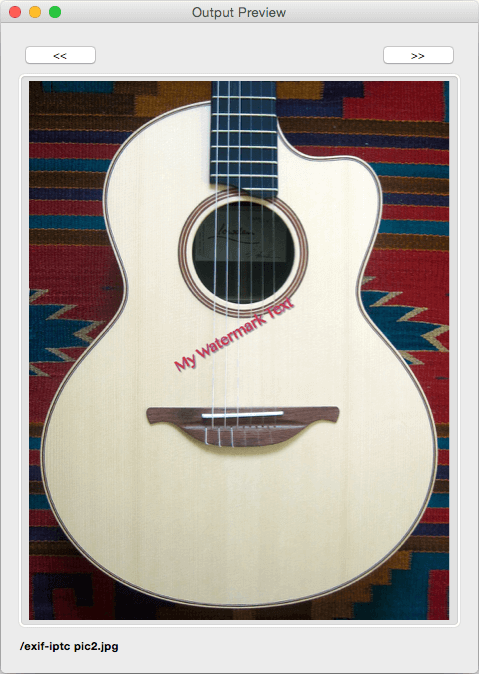
Clique em “Adicionar arquivos” para importar imagens ou arraste e solte-as. Clique em “Visualização de saída” para verificar o resultado e depois em “Processar” para aplicar marcas d'água.
-
Ver imagens com marca d’água
Os arquivos de saída são salvos no diretório original com um sufixo "_new" (por exemplo, "a.jpg" torna-se "a_new.jpg").