ÉtoileFiligrane
Outils de filigrane d'images et de PDF sur PC Windows et macOS
Démarrage rapide : filigraner des photos et des PDF
Comment commencer avecStar Watermark pour Mac
Star Watermark pour Mac facilite l'ajout de filigranes de texte ou d'image aux photos et aux PDF, protégeant ainsi votre travail avec un minimum d'effort. Ce guide de démarrage rapide vous guide tout au long du processus en utilisant la version gratuite, compatible avec macOS 10.15+. Suivez ces étapes pour commencer.
3 étapes simples pour filigraner vos fichiers
-
Créer ou modifier un modèle de filigrane
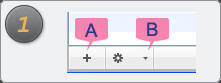
Lancez Star Watermark et cliquez sur le bouton de modèle (A) dans le coin inférieur gauche pour créer un nouveau modèle ou double-cliquez sur un modèle existant (par exemple, « Démo 1 »). Dans la boîte de dialogue « Modifier le modèle de filigrane », ajoutez du texte (par exemple, « © Votre nom ») ou une image de logo. Personnalisez la police, la taille, la couleur, l'angle et la transparence (50 à 70 % recommandés pour l'équilibre).
-
Ajoutez vos photos ou PDF
Cliquez sur le bouton « Ajouter des fichiers » dans la barre d'outils pour importer des images ou des PDF depuis le Finder. Vous pouvez ajouter jusqu'à 50 fichiers dans la version gratuite pour le traitement par lots.
-
Appliquer et enregistrer des filigranes
Cliquez sur « Aperçu de la sortie » pour vérifier l’emplacement du filigrane, puis cliquez sur « Traiter » pour appliquer le filigrane. Les fichiers filigranés sont enregistrés avec un suffixe « _new » dans le répertoire d'origine.
Téléchargement gratuit Acheter Pro Afficher les captures d'écran
Fonctionnalités supplémentaires
- Filigrane à échelle automatique: redimensionne automatiquement les filigranes de texte ou d’image pour s’adapter à différentes tailles de fichiers.
- Filigranes multicouches (Pro): Ajoutez plusieurs filigranes en calques, chacun avec des options de texte et d'image. Changez de calque pour modifier des filigranes spécifiques.
- Traitement par lots: appliquez des filigranes à plusieurs fichiers à la fois, ce qui vous fait gagner du temps.
Foire aux questions
Puis-je filigraner des PDF dans la version gratuite ?Oui, la version gratuite prend en charge le filigrane PDF de base, tandis que Pro offre des fonctionnalités avancées.
Comment puis-je ajuster la position du filigrane ?Faites glisser le filigrane dans l'aperçu ou définissez des coordonnées précises pour plus de cohérence.
Est-ce que Star Watermark est sécuritaire ?Oui, il est vérifié par Softpedia et approuvé dans le monde entier.Voir les récompenses.
Pour plus d'aide, visitez notreCentre d'assistanceouContactez-nous.