スター透かし
Windows PC および macOS 上の画像および PDF 透かしツール
ウォーターマークの作成方法
美しい透かしを作成するStar Watermark Mac 用
ウォーターマークは写真を不正使用から守るために不可欠です。とStar Watermark Mac 用では、本格的なテキストまたは画像の透かしを作成し、位置、透明度、スタイルをカスタマイズして、複数の写真に一度に適用できます。このガイドでは、macOS 10.15 以降と互換性のある無料バージョンを使用して効果的なウォーターマークを作成する方法を説明します。
ウォーターマークを作成する理由
ウォーターマークは、写真に名前、ロゴ、Web サイトをマークすることで盗難を防止します。表示されながらも邪魔にならないように戦略的に配置されており、写真の美しさを損なうことなく所有権が明確になります。
Star Watermark を使用してウォーターマークを作成する方法
-
Star Watermarkをダウンロードしてインストールします
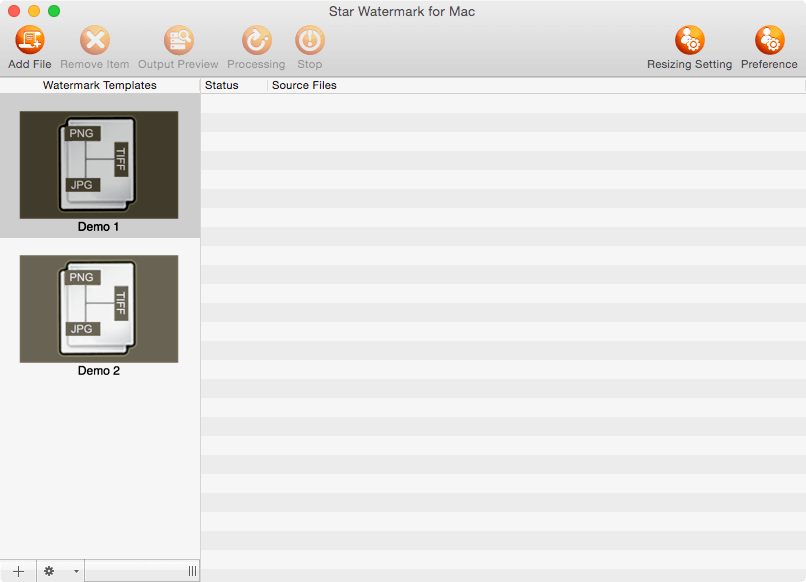
Star Watermarkを無料でダウンロードそれを Mac にインストールします。アプリを起動して始めます。
-
透かしテンプレートを作成する
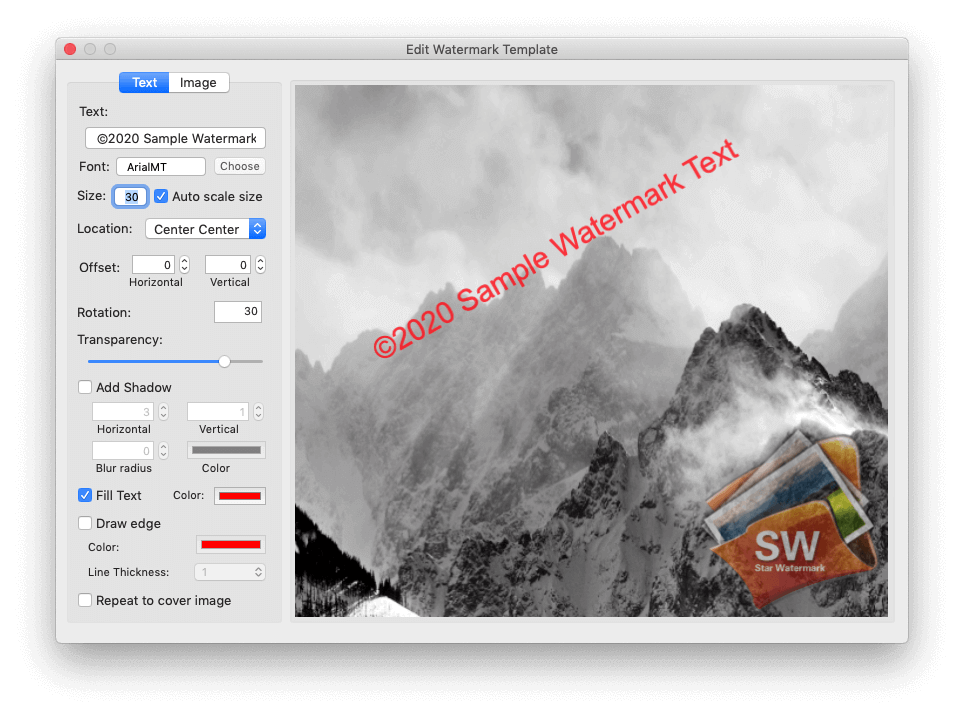
テンプレート (例: 「Demo 1」) を選択し、テキスト (例: 「© YourName」) を追加するか、ロゴをアップロードします。ブランドに合わせてフォント、サイズ、色をカスタマイズします。
-
ウォーターマークの位置を調整する
インターフェースを使用して、透かしを適切な位置 (右下隅など) にドラッグします。写真全体で一貫性を保つために正確な座標を設定することもできます。
-
透明度の設定
透明度スライダーを調整して、透かしを目立たなくしながらも見えるようにします。多くの場合、保護と美観のバランスをとるには、50 ~ 70% の不透明度が理想的です。

-
適用して保存する
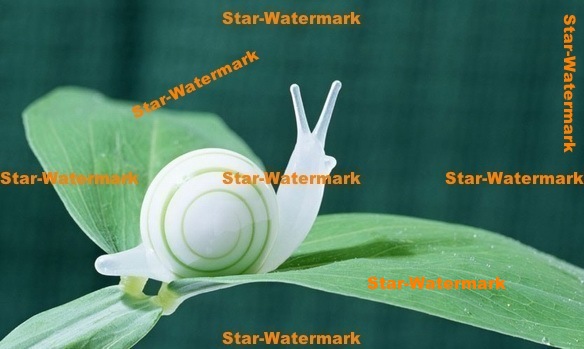
最大 50 枚の写真を追加し、透かしをプレビューし、「処理」をクリックして適用します。透かし入りの写真を「_new」という接尾辞を付けて元のディレクトリに保存します。

効果的な透かしのヒント
- シンプルに保つ: 写真が乱雑にならないように、簡潔なテキスト (例: 「© YourName」) または小さなロゴを使用します。
- 戦略的な配置を選択する: 切り抜きを防止するために、隅または重要な領域全体に透かしを配置します。
- バランスの透明性: 透かしが表示されますが、写真の内容が邪魔にならないようにします。
よくある質問
無料版でも画像の透かしを作成できますか?はい、無料版では基本的な画像透かしがサポートされていますが、Pro では高度な効果が提供されます。
写真間で一貫性を確保するにはどうすればよいですか?透かしテンプレートを保存して、将来のプロジェクトで再利用します。
Star Watermark Free は安全ですか?はい、Softpedia によって検証されており、世界中のユーザーから信頼されています。受賞歴を見る.