スター透かし
Mac と Windows で簡単に透かしを入れて写真や PDF を保護します
macOS で写真に透かしを入れる方法
Mac 用 Star Watermark で写真を保護する
写真に透かしを追加することは、知的財産とブランド アイデンティティを保護するための優れた方法です。とStar Watermark Mac 用では、写真にテキストや画像の透かしを個別にまたは一括で簡単に追加できます。この無料ソフトウェアは、ユーザーフレンドリーなインターフェイスと堅牢な機能を提供します。このステップバイステップガイドに従って、macOS で写真に透かしを入れてください。
写真に透かしを入れる理由
透かしは画像の不正使用を防ぎ、ブランドを宣伝するのに役立ちます。 Star Watermark for Mac は以下を提供します:
- カスタマイズ可能なテキストと画像の透かし (サイズ、色、位置、回転)。
- 複数の写真に一度に透かしを入れるバッチ処理。
- オプションをプレビューして、完璧な結果を保証します。
- 強力な機能を備えた無料版。
写真に透かしを入れるためのステップバイステップガイド
ステップ 1: Star Watermark を起動する
ダウンロードしてインストールするStar Watermark Mac 用。 「アプリケーション」フォルダ内の「__SW___」アイコンをダブルクリックしてプログラムを起動します。
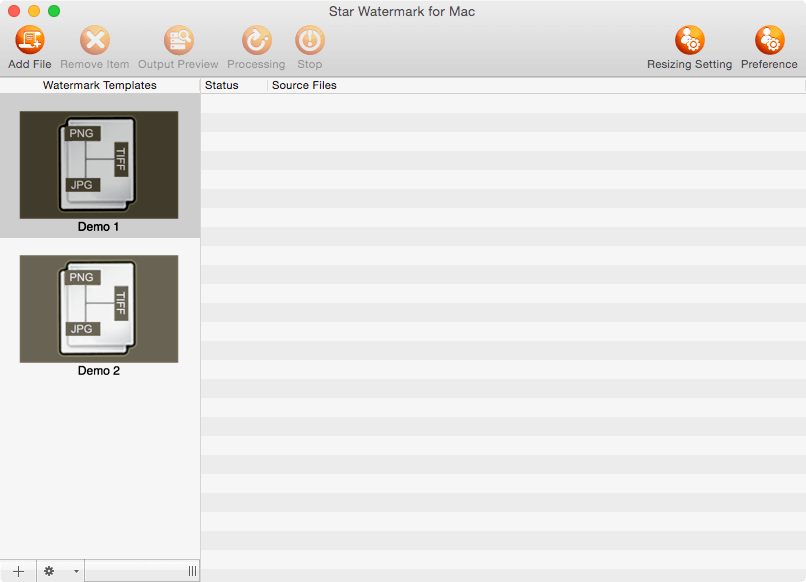
ステップ 2: ウォーターマーク テンプレートを編集する
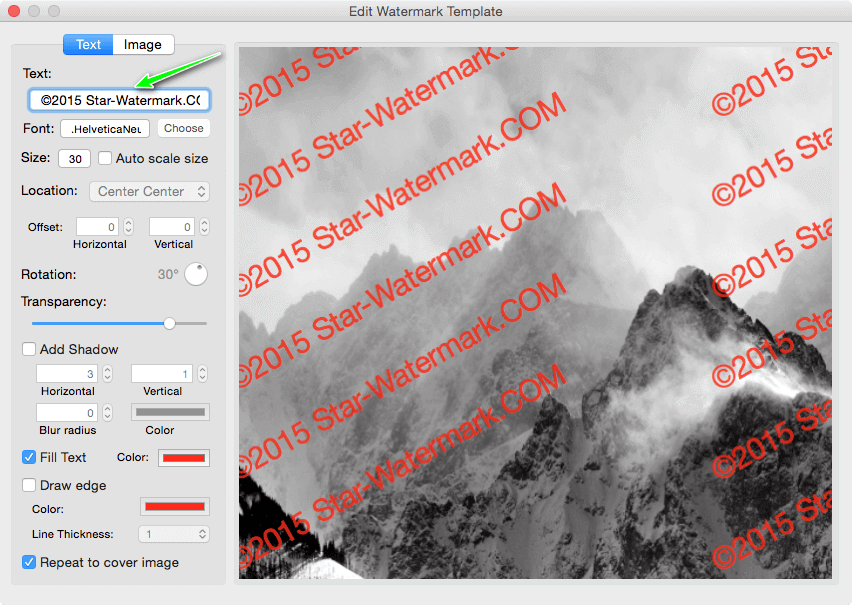
左側の「Demo1」または「Demo2」をダブルクリックするか、「テンプレートの追加」を選択して「テンプレートの編集」ダイアログを開きます。透かしをカスタマイズします。
- テキストの透かし:文字の内容、フォント、サイズ、色、位置、角度、影を設定します。
- 画像の透かし: ロゴまたは画像を追加し、必要に応じて位置を調整し、回転します。
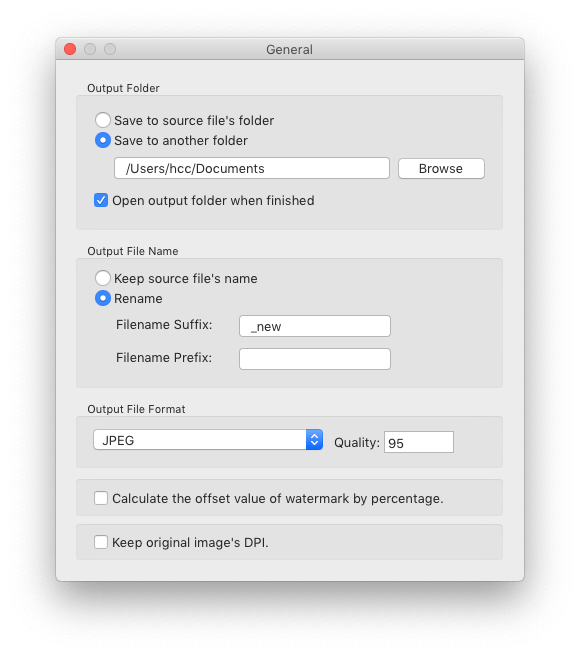
ステップ 3: 出力オプションを設定する
ツールバーの「環境設定」をクリックしてコントロールパネルを開きます。 「全般」タブで、出力ディレクトリ、ファイルサフィックス(「_watermarked」など)、出力形式(JPEG、PNGなど)を設定します。
ステップ 4: 写真の追加と処理
次の 2 つの方法で写真を追加します。
- ツールバーの「ファイルを追加」をクリックして写真を参照して選択します。
- 写真をプログラムインターフェイスにドラッグアンドドロップします。
「出力プレビュー」をクリックするか、ファイルをダブルクリックして、ウォーターマークをプレビューします。準備ができたら、「処理を開始」をクリックして、選択したすべての写真に透かしを適用します。

ステップ 5: 透かし入りの写真を表示する
処理後、出力フォルダーが自動的に開きます。 [環境設定] で設定した接尾辞を使用して名前が付けられた、透かし入りの写真を確認します。 「設定」パネルから出力フォルダーを見つけることもできます。
効果的な透かしを入れるためのヒント
- 視認性と美しさのバランスをとる: ウォーターマークを戦略的に配置して、重要なコンテンツを妨げることなく画像を保護します。
- バッチ処理を使用する: 複数の写真に一度に透かしを入れることで時間を節約できます。
- 結果のプレビュー: 透かしは常にプレビューして、すべての画像で適切に表示されることを確認します。
- オリジナルのバックアップ: 写真の未編集のコピーを保存します。
追加リソース
- YouTube で Star Watermark for Mac ビデオ チュートリアルをご覧ください
- Mac 用 Star Watermark を登録する方法
- Star Watermark Ultimate: 複数の透かしを追加する
- Star Watermark Ultimate: テキストの透かしにグラデーション カラーを使用する
- 写真にテキストの透かしを追加する方法
- 写真に画像の透かしを追加する方法
- Mac 用 Star Watermark を使用したバッチ透かし
- 画像に著作権を追加する方法
よくある質問 (FAQ)
- Mac 用 Star Watermark は無料ですか?
- はい、無料版には強力な透かし機能が含まれています。高度なオプションについては、プロ版.
- PDFに透かしを入れることはできますか?
- はい、使用しますStar PDF Watermark (Mac 用).
- Star Watermark は Windows をサポートしていますか?
- はい、チェックアウトしますWindows 用 Star Watermark.
- ウォーターマークを削除するにはどうすればよいですか?
- Star Watermark はウォーターマークを追加するように設計されています。削除するには、専門的な編集ツールを検討するか、サポートに連絡して指示を受けてください。
今すぐ始めましょう
Mac 用 Star Watermark を使用して写真を保護します。今すぐダウンロードして、数分でウォーターマークを開始してください。