SternWasserzeichen
Schützen Sie Ihre Fotos und PDFs mit einfachem Wasserzeichen auf Mac und Windows
So versehen Sie Fotos unter macOS mit einem Wasserzeichen
Schützen Sie Ihre Fotos mit Star Watermark für Mac
Das Hinzufügen von Wasserzeichen zu Ihren Fotos ist eine hervorragende Möglichkeit, Ihr geistiges Eigentum und Ihre Markenidentität zu schützen. MitStar Watermark für Mackönnen Sie ganz einfach Text- oder Bildwasserzeichen zu Ihren Fotos hinzufügen, einzeln oder in Stapeln. Diese kostenlose Software bietet eine benutzerfreundliche Oberfläche und robuste Funktionen. Befolgen Sie diese Schritt-für-Schritt-Anleitung, um Ihre Fotos auf macOS mit einem Wasserzeichen zu versehen!
Warum sollten Sie Ihre Fotos mit einem Wasserzeichen versehen?
Wasserzeichen tragen dazu bei, die unbefugte Nutzung Ihrer Bilder zu verhindern und Ihre Marke zu fördern. Star Watermark für Mac bietet:
- Anpassbare Text- und Bildwasserzeichen (Größe, Farbe, Position, Drehung).
- Stapelverarbeitung, um mehrere Fotos gleichzeitig mit Wasserzeichen zu versehen.
- Vorschauoptionen für perfekte Ergebnisse.
- Kostenlose Version mit leistungsstarken Funktionen.
Schritt-für-Schritt-Anleitung für Fotos mit Wasserzeichen
Schritt 1: Starten Sie Star Watermark
Herunterladen und installierenStar Watermark für Mac. Doppelklicken Sie auf das Symbol Star Watermark im Ordner „Programme“, um das Programm zu starten.
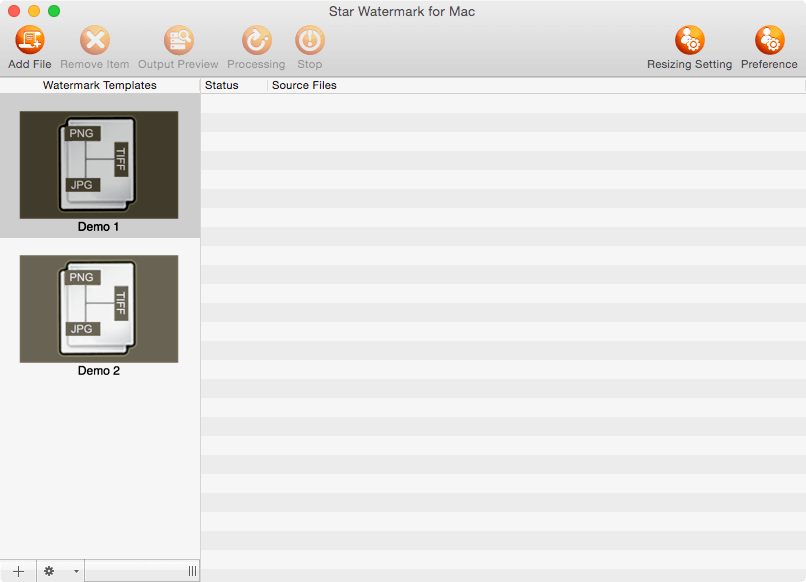
Schritt 2: Bearbeiten Sie Ihre Wasserzeichenvorlage
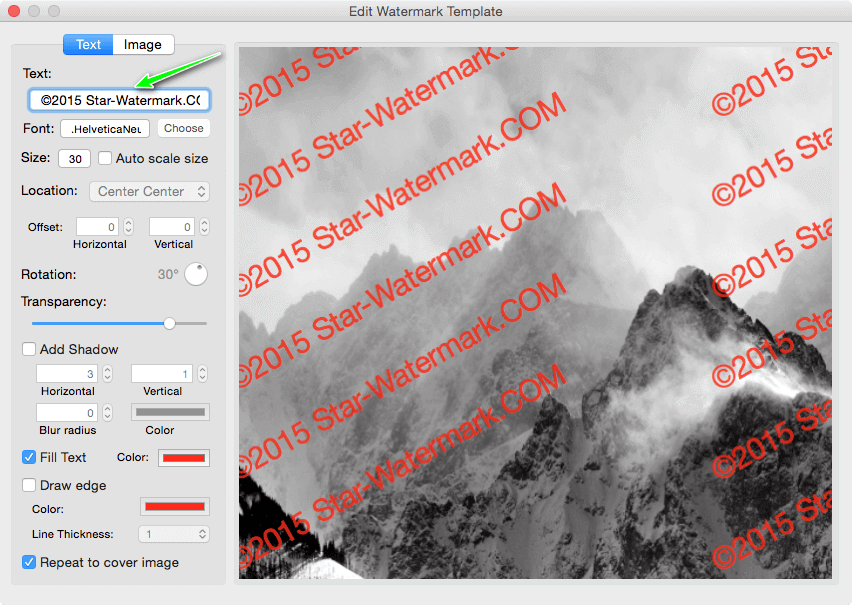
Doppelklicken Sie links auf „Demo1“ oder „Demo2“ oder wählen Sie „Vorlage hinzufügen“, um das Dialogfeld „Vorlage bearbeiten“ zu öffnen. Passen Sie Ihr Wasserzeichen an:
- Textwasserzeichen: Textinhalt, Schriftart, Größe, Farbe, Position, Winkel und Schatten festlegen.
- Bildwasserzeichen: Fügen Sie ein Logo oder Bild hinzu, passen Sie die Position an und drehen Sie es nach Bedarf.
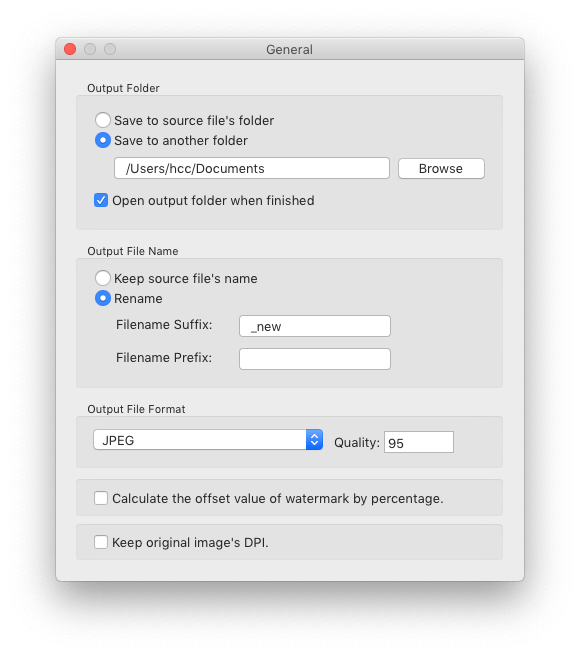
Schritt 3: Ausgabeoptionen festlegen
Klicken Sie in der Symbolleiste auf „Einstellungen“, um das Kontrollfeld zu öffnen. Konfigurieren Sie auf der Registerkarte „Allgemein“ das Ausgabeverzeichnis, das Dateisuffix (z. B. „_watermarked“) und das Ausgabeformat (z. B. JPEG, PNG).
Schritt 4: Fotos hinzufügen und verarbeiten
Fügen Sie Fotos auf zwei Arten hinzu:
- Klicken Sie in der Symbolleiste auf „Dateien hinzufügen“, um Fotos zu durchsuchen und auszuwählen.
- Ziehen Sie Fotos per Drag & Drop in die Programmoberfläche.
Sehen Sie sich das Wasserzeichen in der Vorschau an, indem Sie auf „Ausgabevorschau“ klicken oder auf eine Datei doppelklicken. Wenn Sie fertig sind, klicken Sie auf „Verarbeitung starten“, um das Wasserzeichen auf alle ausgewählten Fotos anzuwenden.

Schritt 5: Mit Wasserzeichen versehene Fotos anzeigen
Nach der Verarbeitung öffnet sich automatisch der Ausgabeordner. Überprüfen Sie die mit Wasserzeichen versehenen Fotos, die mit dem in den Einstellungen festgelegten Suffix benannt sind. Sie können den Ausgabeordner auch über den Bereich „Einstellungen“ finden.
Tipps für effektives Wasserzeichen
- Bringen Sie Sichtbarkeit und Ästhetik in Einklang: Platzieren Sie Wasserzeichen strategisch, um Bilder zu schützen, ohne wichtige Inhalte zu behindern.
- Verwenden Sie die Stapelverarbeitung: Sparen Sie Zeit, indem Sie mehrere Fotos gleichzeitig mit Wasserzeichen versehen.
- Vorschau der Ergebnisse: Wasserzeichen immer in der Vorschau anzeigen, um sicherzustellen, dass sie auf allen Bildern gut aussehen.
- Originale sichern: Behalten Sie unbearbeitete Kopien Ihrer Fotos.
Zusätzliche Ressourcen
- Sehen Sie sich das Video-Tutorial zu Star Watermark für Mac auf YouTube an
- So registrieren Sie Star Watermark für Mac
- Star Watermark Ultimate: Mehrere Wasserzeichen hinzufügen
- Star Watermark Ultimate: Verwenden Sie Verlaufsfarben für Textwasserzeichen
- So fügen Sie Textwasserzeichen zu Fotos hinzu
- So fügen Sie Bildwasserzeichen zu Fotos hinzu
- Batch-Wasserzeichen mit Star Watermark für Mac
- So fügen Sie Ihrem Bild ein Urheberrecht hinzu
Häufig gestellte Fragen (FAQ)
- Ist Star Watermark für Mac kostenlos?
- Ja, die kostenlose Version enthält leistungsstarke Wasserzeichenfunktionen. Für erweiterte Optionen probieren Sie die ausPro-Version.
- Kann ich PDFs mit einem Wasserzeichen versehen?
- Ja, verwendenStar PDF Watermark für Mac.
- Unterstützt Star Watermark Windows?
- Ja, check outStar Watermark für Windows.
- Wie entferne ich Wasserzeichen?
- Star Watermark dient zum Hinzufügen von Wasserzeichen. Ziehen Sie zum Entfernen professionelle Bearbeitungstools in Betracht oder wenden Sie sich an den Support, um Hilfe zu erhalten.
Beginnen Sie noch heute
Schützen Sie Ihre Fotos mit Star Watermark für Mac. Laden Sie es jetzt herunter und beginnen Sie in wenigen Minuten mit dem Wasserzeichen!
Brauchen Sie Hilfe? Besuchen Sie unsereTutorialsoderKontaktieren Sie den Support.