EstrelaMarca d’água
Ferramentas de marca d'água de imagem e PDF no Windows PC e macOS
Como fazer uma marca d'água no macOS
Crie lindas marcas d'água comStar Watermark para Mac
Star Watermark para Mac facilita a criação de marcas d'água profissionais e visualmente atraentes para suas fotos. Este tutorial orienta você no design de uma marca d'água com fonte, tamanho e estilo corretos usando a versão gratuita, compatível com macOS 10.15+.
Passos para fazer uma bela marca d'água
-
Baixar Star Watermark
Baixar Star Watermark Grátise instale-o no seu Mac.
-
Crie um modelo de marca d'água
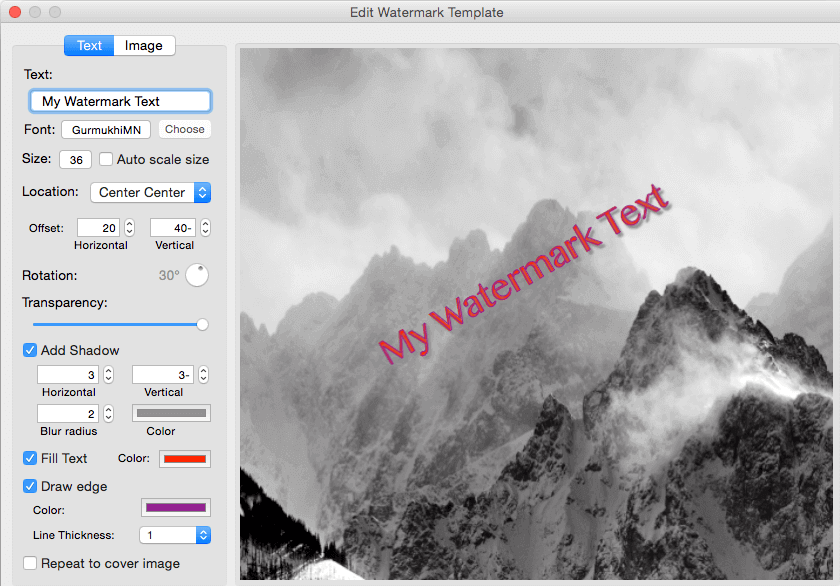
Inicie o aplicativo e crie um novo modelo. Adicione texto (por exemplo, “© SeuNome”) ou um logotipo. Use o botão “Escolher” para selecionar uma fonte e ajustar o tamanho manualmente ou por meio da caixa de diálogo de fontes.
-
Personalizar estilo
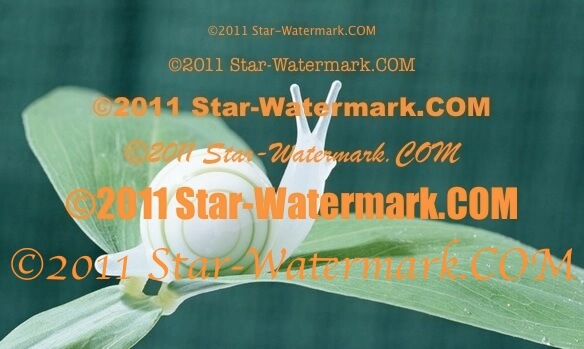
Experimente fontes (por exemplo, Helvetica, Arial) e tamanhos (por exemplo, 12-24pt). Ajuste a cor e o ângulo para combinar com sua marca. Veja exemplos de diferentes estilos abaixo.
-
Ajustar transparência e posição
Defina a transparência (50-70% recomendado) e arraste a marca d'água para um canto ou centro para um posicionamento ideal.
-
Aplicar em fotos
Adicione fotos, visualize a marca d’água e clique em “Processar” para salvar imagens com marca d’água com o sufixo “_new”.
Download grátis Comprar Profissional Ver Galeria
Dicas para lindas marcas d'água
- Escolha fontes legíveis: use fontes limpas como Helvetica ou Times New Roman para maior clareza.
- Tamanho do equilíbrio: evite marcas d'água grandes que desviem a atenção da foto.
- Estilos de teste: experimente várias combinações de fontes e cores para encontrar a melhor aparência.
Perguntas frequentes
Posso salvar modelos de marca d'água?Sim, salve modelos para reutilizar em projetos futuros.
A versão gratuita limita as opções de fontes?Não, você pode usar qualquer fonte do sistema na versão gratuita.
Como posso tornar as marcas d’água menos intrusivas?Diminua a transparência e coloque nos cantos.
Para obter mais ajuda, visite nossoCentro de suporteouContate-nos.